
Imprimarea documentelor de la computer (Windows)
Imprimaţi documente din aplicaţii de pe computer sau de pe alte dispozitive, după cum urmează.
-
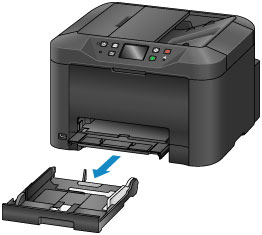
Trageţi afară caseta.
-
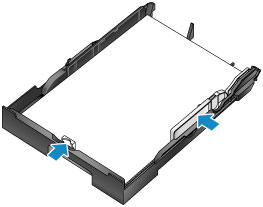
Încărcaţi hârtia cu faţa de imprimare orientată în JOS.
-
Aliniaţi ghidajele pentru hârtie cu lungimea şi lăţimea hârtiei.
-
Introduceţi caseta.
După ce introduceţi caseta, pe ecranul senzitiv se afişează un ecran pentru înregistrarea informaţiilor despre hârtie pentru casetă.
-
Selectaţi dimensiunea şi tipul hârtiei încărcate în casetă din Dim. pag. (Page size) şi Tip (Type), apoi atingeţi Înregistrare (Register).
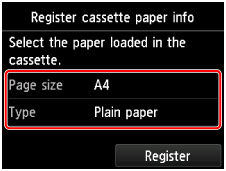
Pentru a înregistra informaţiile despre hârtie, urmaţi instrucţiunile oricărui mesaj afişat.
-
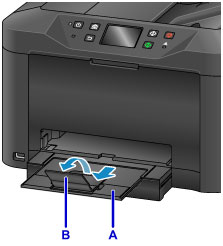
Trageţi afară extensia tăvii de ieşire (A) şi deschideţi suportul de ieşire a hârtiei (B).
-
În aplicaţie, selectaţi Imprimare.
Puteţi să accesaţi adesea caseta de dialog Imprimare (Print) selectând Imprimare (Print) din meniul Fişier (File).
-
Selectaţi numele modelului şi faceţi clic pe Preferinţe (Preferences) (sau Proprietăţi (Properties)).
Se afişează setările driverului de imprimantă.
 Notă
Notă- Numele comenzilor şi meniurilor diferă în funcţie de aplicaţie, iar imprimarea poate implica mai mulţi paşi. Pentru instrucţiuni detaliate, consultaţi manualul pentru utilizator al aplicaţiei.
-
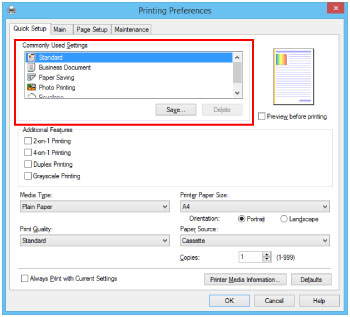
Selectaţi un profil de imprimare obişnuit.
În Setări uzuale (Commonly Used Settings) din fila Configurare rapidă (Quick Setup), selectaţi un profil care corespunde scopului imprimării.
Odată ce selectaţi un profil de imprimare, valorile prestabilite sunt aplicate automat la setările Caracteristici suplimentare (Additional Features), Tip suport (Media Type) şi Dimensiune hârtie imprimantă (Printer Paper Size).
-
Odată ce setările de imprimare sunt finalizate, faceţi clic pe OK pentru a imprima.
Notă
-
Cu driverul de imprimantă pot fi configurate o varietate de setări de imprimare.
